
Acesso remoto e suporte remoto: diga o ID, o resto é com você.
O AlwaysDesk é um software de acesso remoto feito para suporte remoto: o cliente lê nove números e um código, você vê a tela, assume o mouse e resolve o problema na mesma ligação — com cada acesso aprovado por quem está do outro lado.
Um atendimento, do telefone à solução
Nada para configurar no computador do cliente. Ele abre, lê os números, aprova — e você assume.
- 1
O cliente abre
Pelo aplicativo ou pelo suporte rápido, que roda sem instalar.
- 2
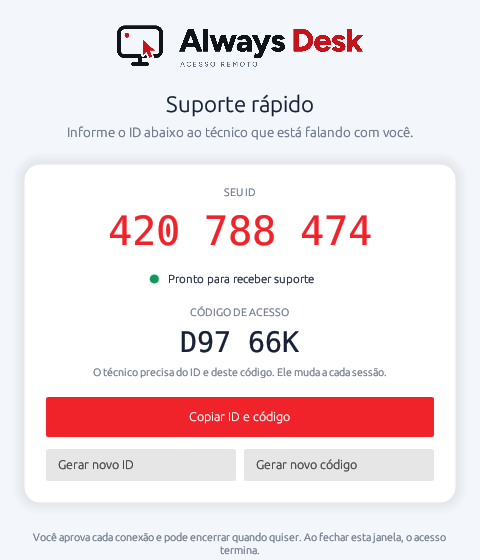
Dita ID e código
Nove números e um código curto, lidos pelo telefone ou mensagem.
- 3
Aprova o acesso
Ele escolhe o que liberar: tela, controle, conversa ou arquivos.
- 4
Você resolve
Tela, teclado e mouse, conversa e arquivos — até o fim da ligação.
Todos os computadores da empresa em uma tela
Quem cuida de muitas máquinas ganha um painel: quem está ligado, o que tem instalado e acesso com um clique — inclusive pelo navegador.
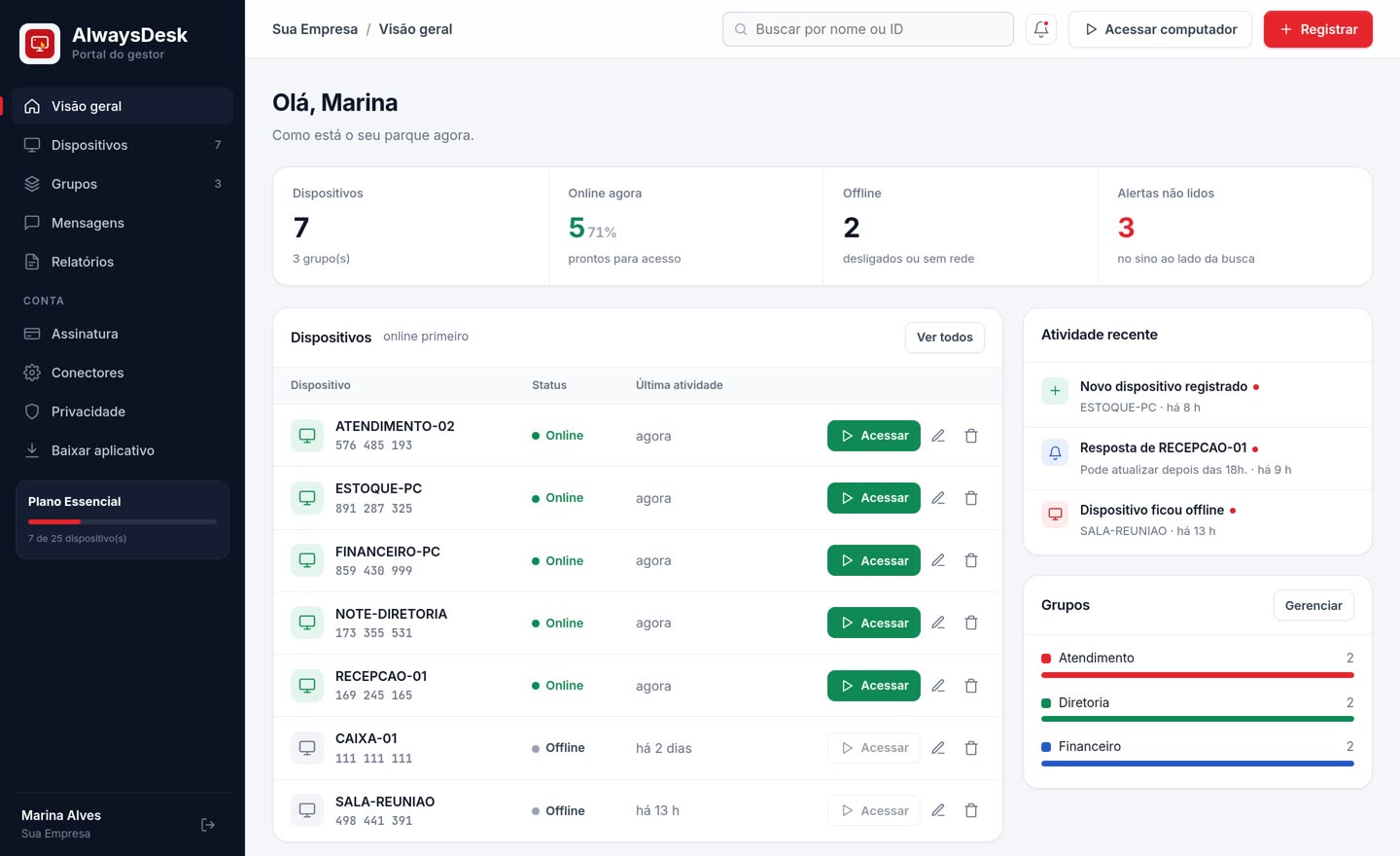
Organize por grupos
Recepção, financeiro, diretoria: cada setor no seu lugar, com quem está online agora.
Acesse sem instalar nada
Conecte a qualquer máquina direto do navegador, de onde você estiver.
Mensagens na tela do usuário
Avise sobre manutenção e receba a resposta no próprio painel.
Inventário de cada máquina
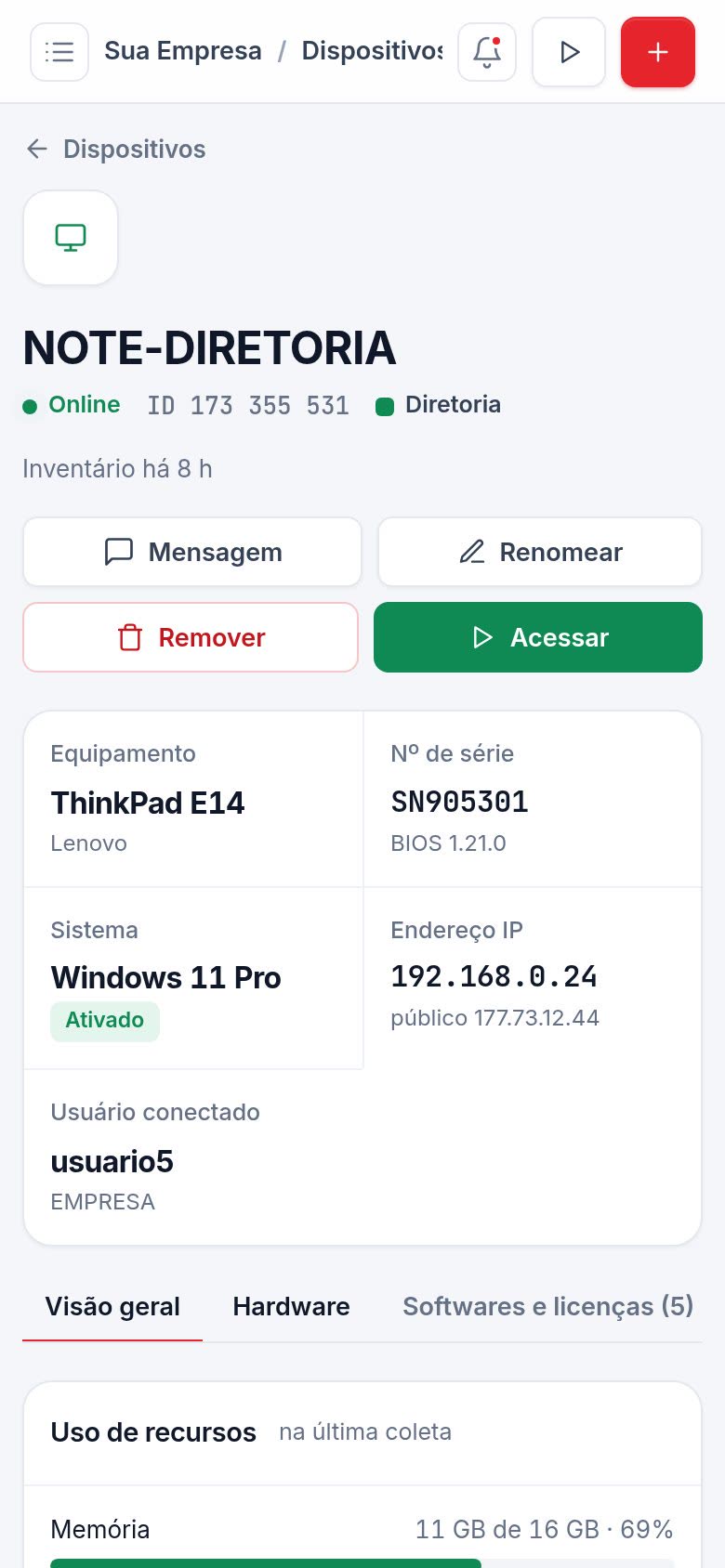
Modelo, número de série, memória, disco e programas instalados — atualizados sozinhos.
Alertas antes do problema
Disco quase cheio, antivírus desligado ou computador sem contato aparecem para você.
Relatórios prontos
Exporte o parque inteiro e o controle de licenças de software em planilha.
O parque inteiro no seu bolso.
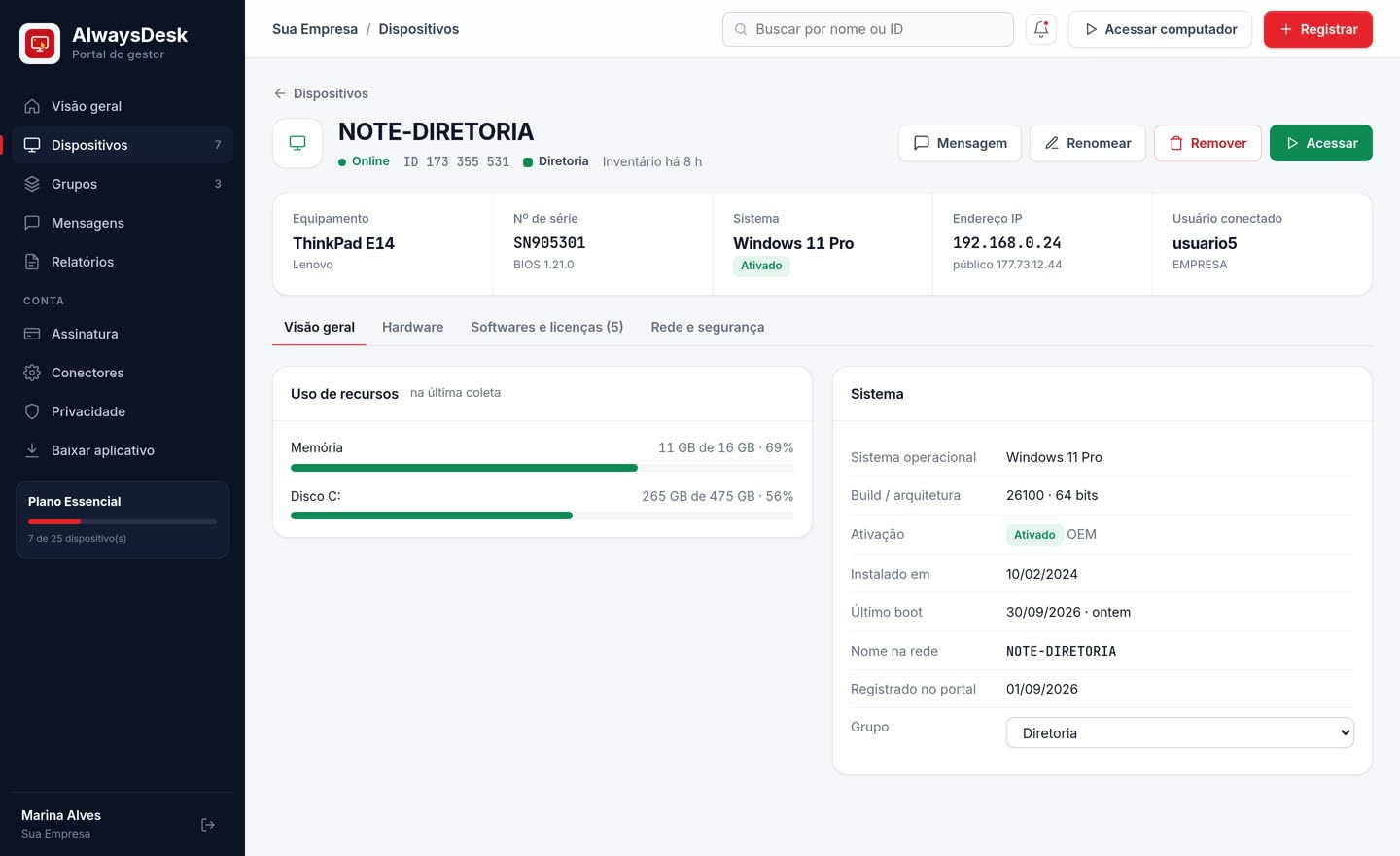
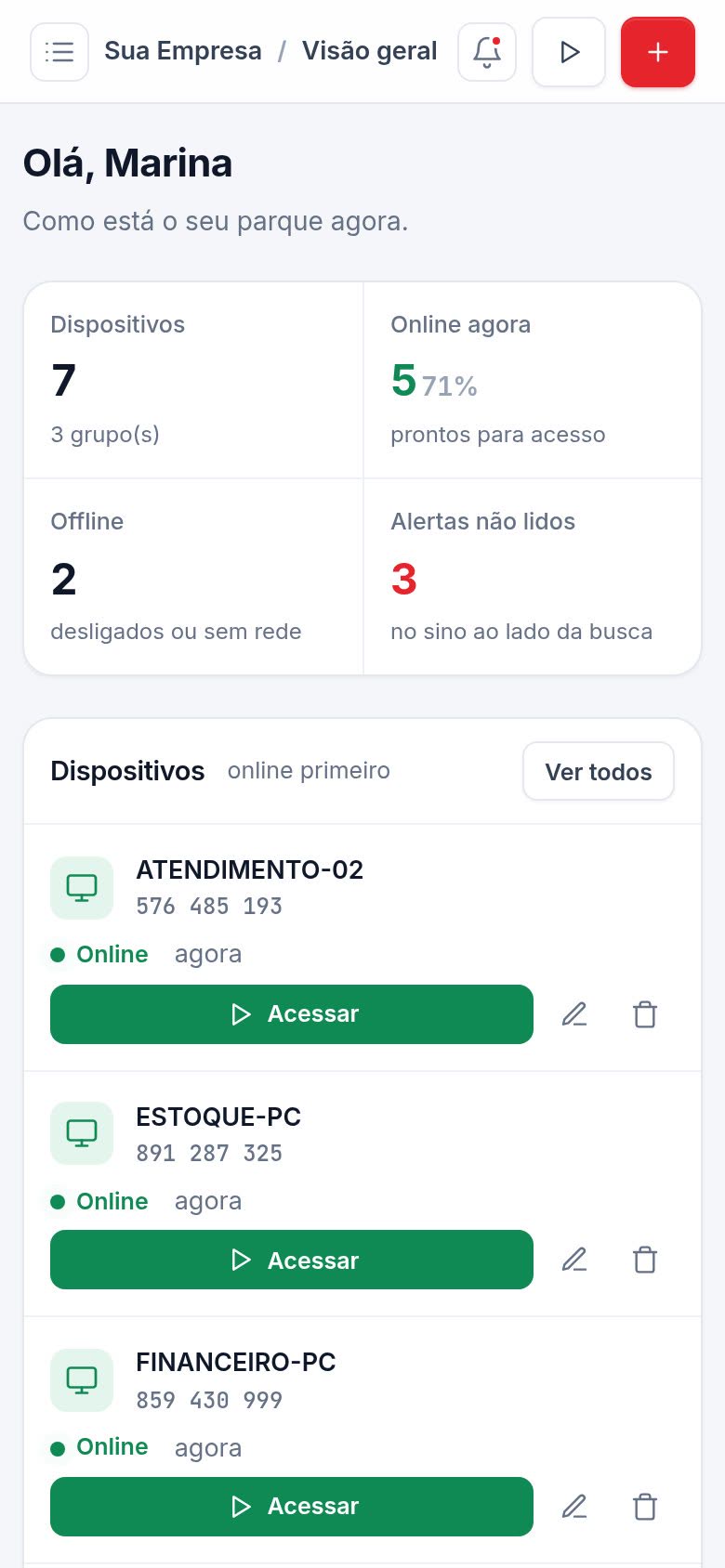
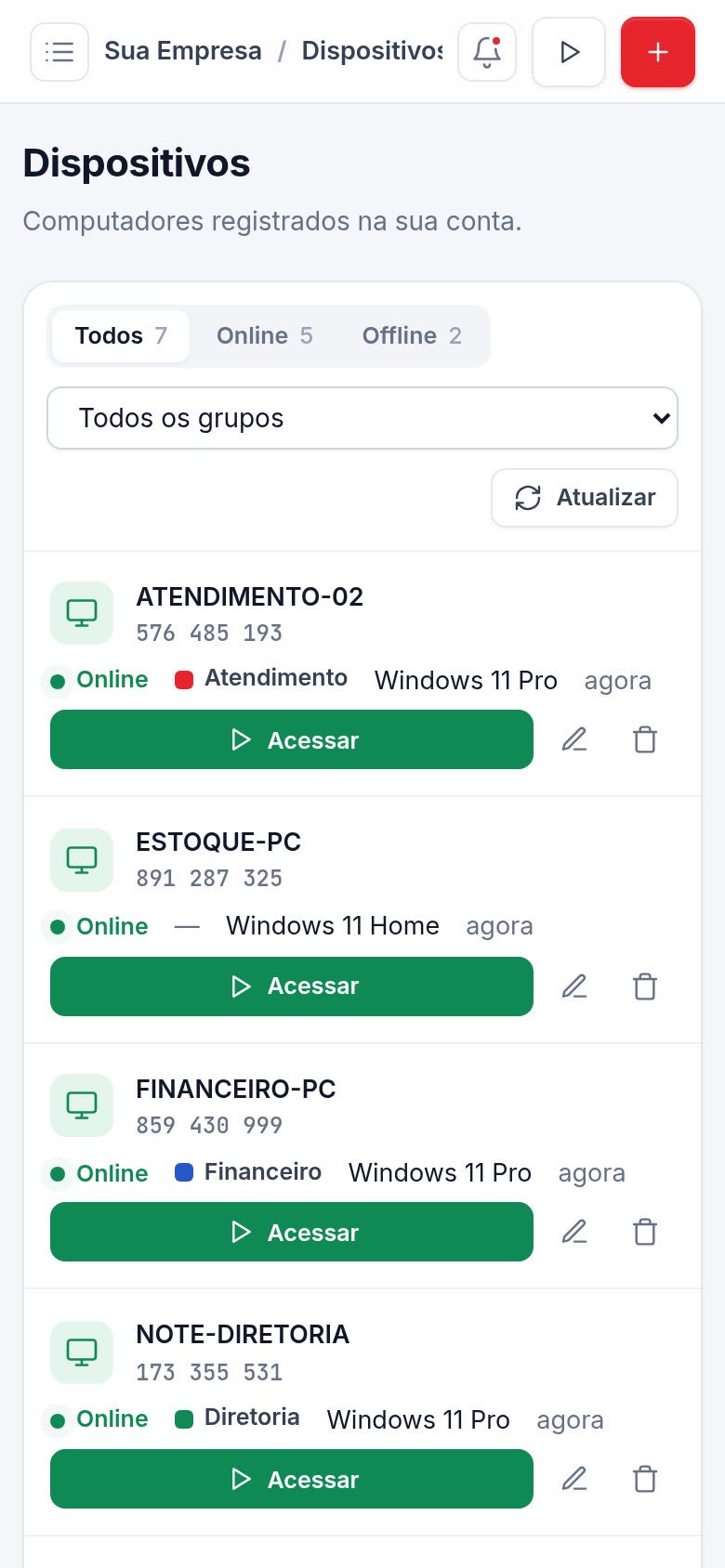
O painel do gestor abre no navegador do celular. Veja quem está ligado, receba os alertas e confira qualquer máquina de onde estiver — sem instalar nada.
Quem está online, agora
O status de cada computador ao vivo, separado por grupo.
Alertas no sino
Máquina sem contato, disco cheio ou antivírus desligado chegam para você.
Inventário em dois toques
Modelo, série, sistema e programas de qualquer computador.
Recado na tela do usuário
Avise sobre manutenção e receba a resposta ali mesmo.
Mande um arquivo. Receba um ID.
O cliente abre o suporte rápido, sem instalar e sem cadastro, e já aparece o ID e o código. Feito para atendimentos pontuais e para quem não entende de computador.
Baixar suporte rápidoQuem está na frente do computador decide
Ninguém entra sem o código
Além do ID, cada atendimento exige um código que muda toda vez.
Cada acesso é aprovado
A pessoa vê quem está pedindo, escolhe o que liberar e encerra quando quiser.
Tentativas erradas são bloqueadas
Códigos e senhas digitados errados várias vezes travam novas tentativas.
Conexão protegida
Tudo o que passa entre os computadores trafega criptografado.
Máquinas da equipe sempre à mão
Com uma senha de gestor, você acessa os computadores da empresa sem depender de ninguém.
Fechar exige senha, se você quiser
Em computadores atendidos, o usuário não desliga o suporte sem querer.
Escolha o plano. Teste grátis por 7 dias.
Você escolhe o plano no cadastro, usa todos os recursos por 7 dias e só paga depois desse período.
Iniciante
- Até 5 computadores
- 1 técnico
- Acesso remoto, arquivos e conversa
- Painel do gestor
Profissional
- Até 15 computadores
- 5 técnicos
- Acesso permanente e pelo navegador
- Sua marca no painel
Empresarial
- Até 25 computadores
- 10 técnicos
- Atendimento prioritário
- Relatórios e auditoria
Monte seu plano sob medida
Escolha quantos computadores e técnicos você precisa. O preço é calculado na hora.
- Acesso remoto, arquivos e conversa
- Inventário e relatórios
- Atualização automática
- 7 dias de teste grátis, sem cobrança
Precisa de mais de 500 computadores ou condições especiais? Fale com a gente.
Escolha o seu sistema
O aplicativo completo serve para atender e para ser atendido. O suporte rápido é só para receber ajuda.
Computador com Windows de 32 bits? Baixe a versão x86: aplicativo completo · suporte rápido.
Perguntas frequentes
Como funciona o teste de 7 dias?
Não pedimos cartão. Você escolhe um plano, cria a conta e usa todos os recursos por 7 dias, sem cobrança. Ao fim do teste, a conta e as configurações ficam guardadas e você ativa o plano por Pix no painel quando quiser — sem compromisso.
O meu cliente precisa instalar alguma coisa?
Não. Ele pode usar o suporte rápido, que abre direto e mostra o ID e o código. Para computadores da sua empresa, o aplicativo completo fica sempre disponível.
É seguro deixar o AlwaysDesk aberto?
Sim. Ninguém acessa sem o código daquele atendimento, e a pessoa no computador aprova cada conexão. Para máquinas da sua equipe, o acesso sem aprovação só funciona com a senha de gestor que você definir.
Serve para pessoa física?
Serve. No cadastro, escolha Pessoa física. Os planos e o teste são os mesmos.
Consigo usar com a marca da minha empresa?
No plano Empresarial, o painel do gestor mostra o nome, a cor e o logo da sua empresa.
Como ativo uma licença?
No aplicativo, abra o menu ••• e escolha Inserir chave de licença. Também é possível ativar pelo painel do gestor, em Assinatura.
Seu próximo atendimento pode começar agora.
Crie a conta, baixe o aplicativo e faça o primeiro acesso em poucos minutos.